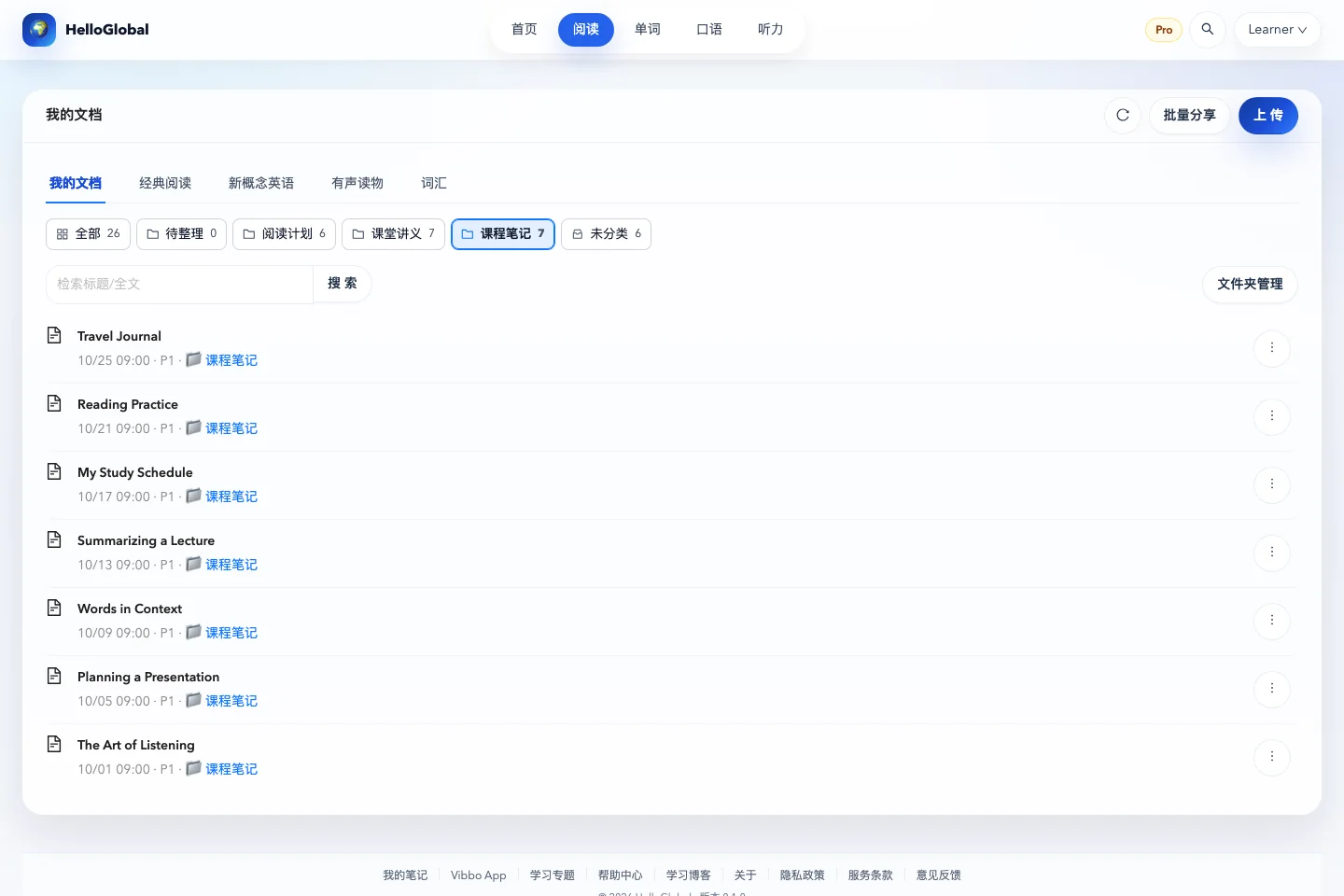
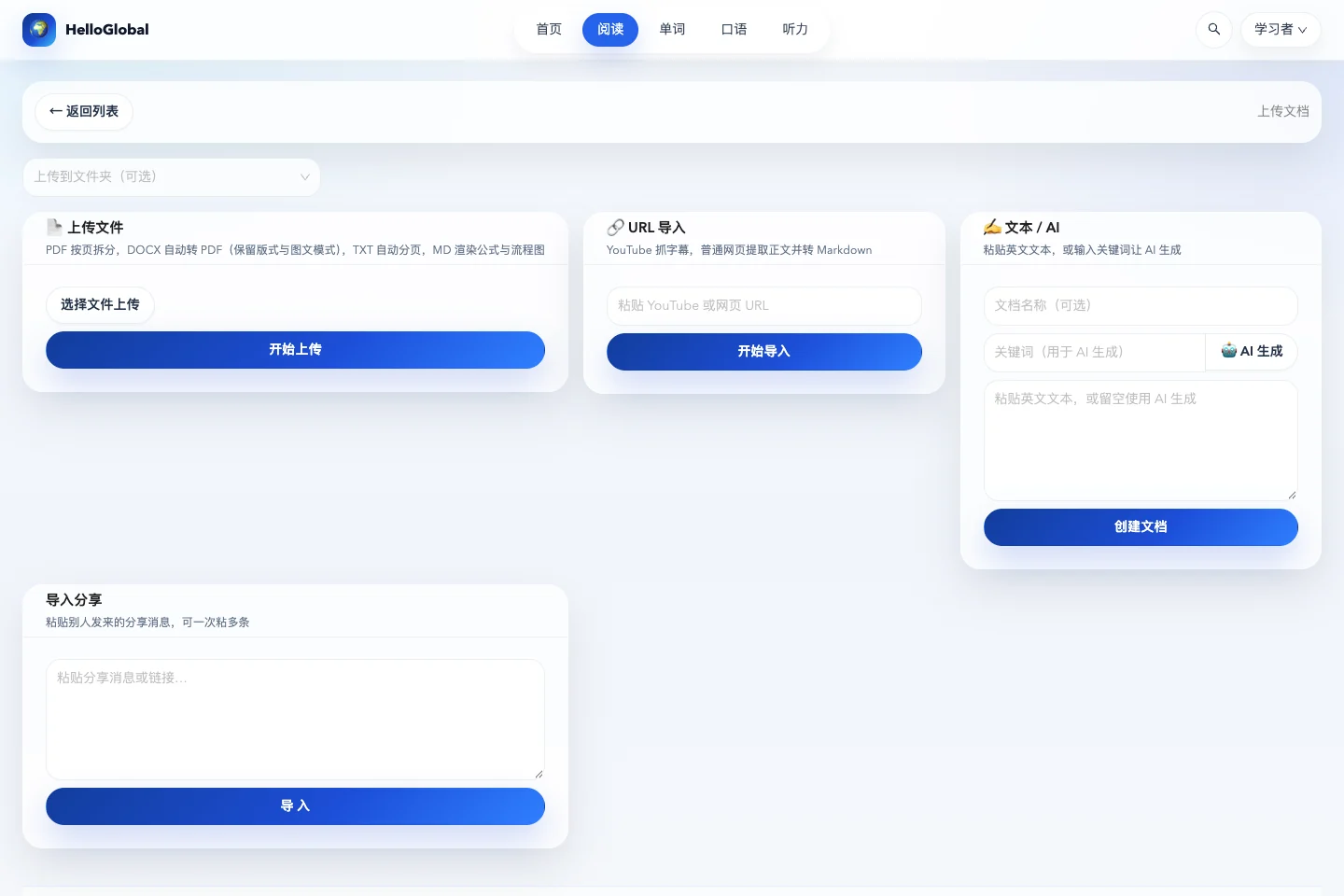
스캔한 학습 자료, 사진으로 찍은 페이지 또는 방향이 잘못된 PDF를 사용하는 학습자
텍스트를 추출하기 전에 기존 텍스트 확인하기
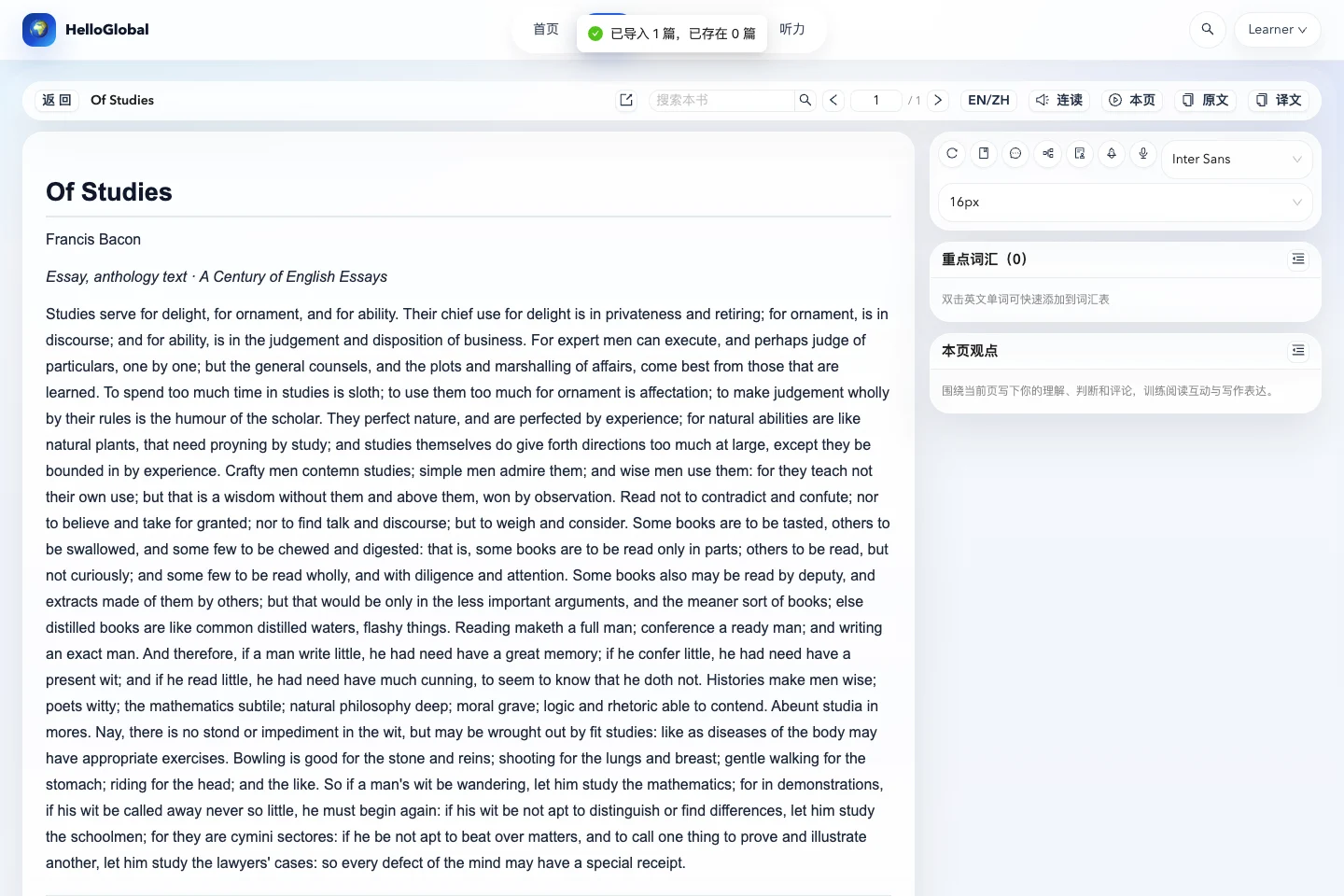
PDF를 열어 텍스트를 선택할 수 있는지, 텍스트 보기에서 활용할 만한 내용이 표시되는지 확인하세요. 이미지로만 된 스캔 자료라면 텍스트 추출 버튼을 사용해 현재 페이지의 중국어와 영어를 인식한 다음, 텍스트 보기로 돌아가 결과를 살펴보세요. 이미 활용할 수 있는 텍스트가 있는 페이지는 다시 인식할 필요가 없습니다.
결과를 확인할 때는 제목, 문단 순서, 숫자, 고유명사를 우선 살펴보세요. 이미지가 흐리거나 페이지가 기울어져 있거나 표가 복잡하면 오류가 생길 수 있습니다. 처리가 완료되었다는 메시지만으로 퀴즈나 인용에 쓸 만큼 결과가 정확하다고 볼 수는 없습니다. 계속하기 전에 직접 읽고 확인하세요.
방향을 조정하고 비교를 위해 이미지 보존하기
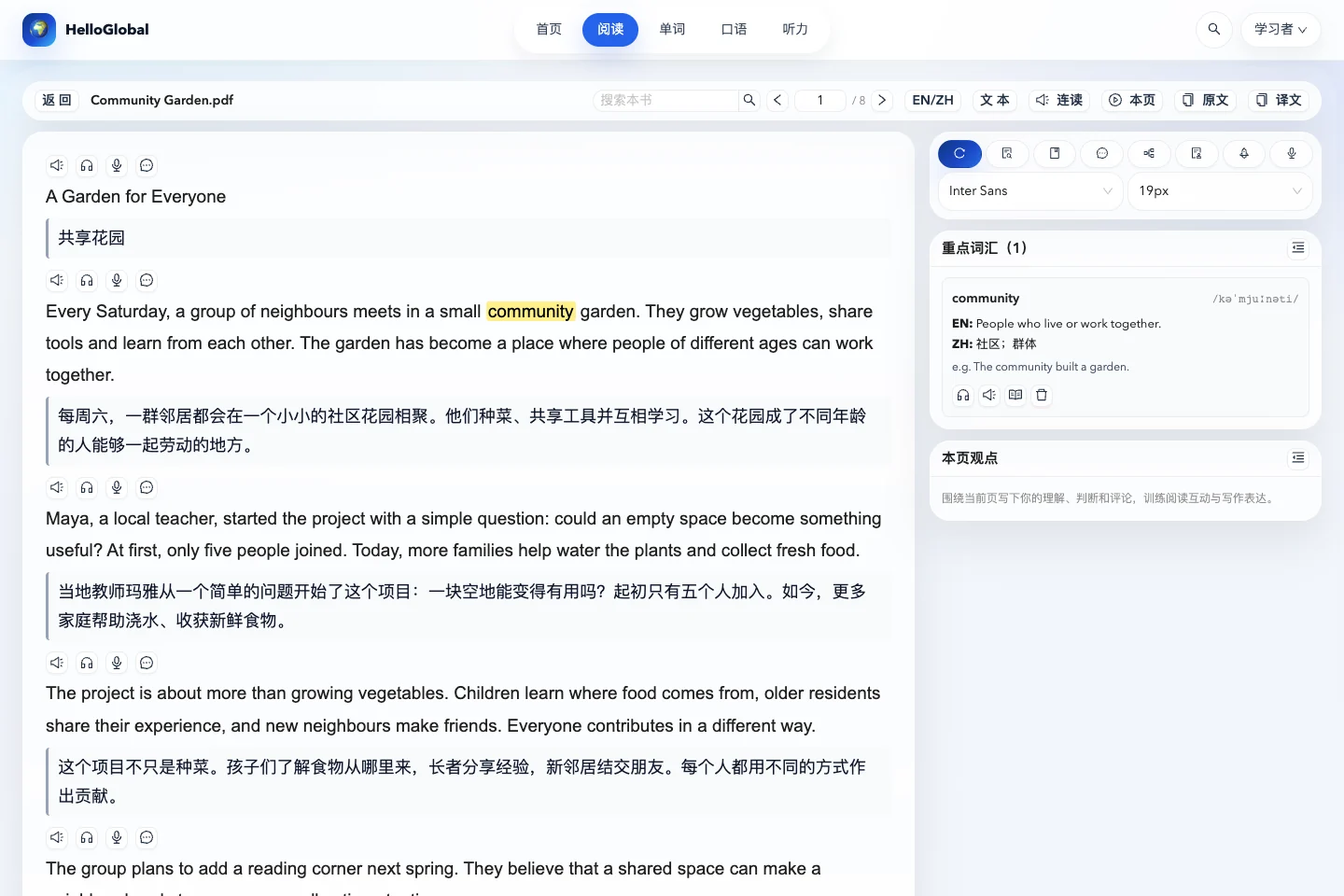
이미지 및 텍스트 모드에서는 옆으로 스캔된 책의 페이지를 회전할 수 있으며, 설정은 해당 문서에 유지됩니다. 화면 방향을 바로잡으면 시각적으로 비교하기 쉬워지지만, 화면을 회전했다고 해서 추출된 텍스트까지 수정된 것은 아닙니다. 텍스트 레이어를 이미지의 대체물로 여기지 말고, 페이지 이미지를 참고 자료로 남겨 두세요.
추출된 텍스트는 검색, 음성 읽기, 번역에 활용하세요. 현재의 향상된 번역 보기에서는 배경 숨기기를 사용해 스캔 이미지와 렌더링된 텍스트가 겹치는 현상을 줄일 수 있습니다. 차트, 문단 순서 또는 인쇄된 세부 내용을 확인해야 할 때는 배경을 다시 표시하거나 원본 미리보기를 여세요.
자주 묻는 질문
페이지를 회전하면 텍스트 인식도 자동으로 다시 실행되나요?
아니요. 화면 방향 조정과 텍스트 추출은 별개의 작업입니다.
추출된 텍스트는 항상 정확한가요?
아니요. 특히 숫자, 이름, 복잡한 레이아웃을 확인하세요.