これは誰のためのものですか
スキャンした配布資料、撮影したページ、向きが正しくないPDFを使って学習する方。
01
抽出する前に、既存のテキストを確認する
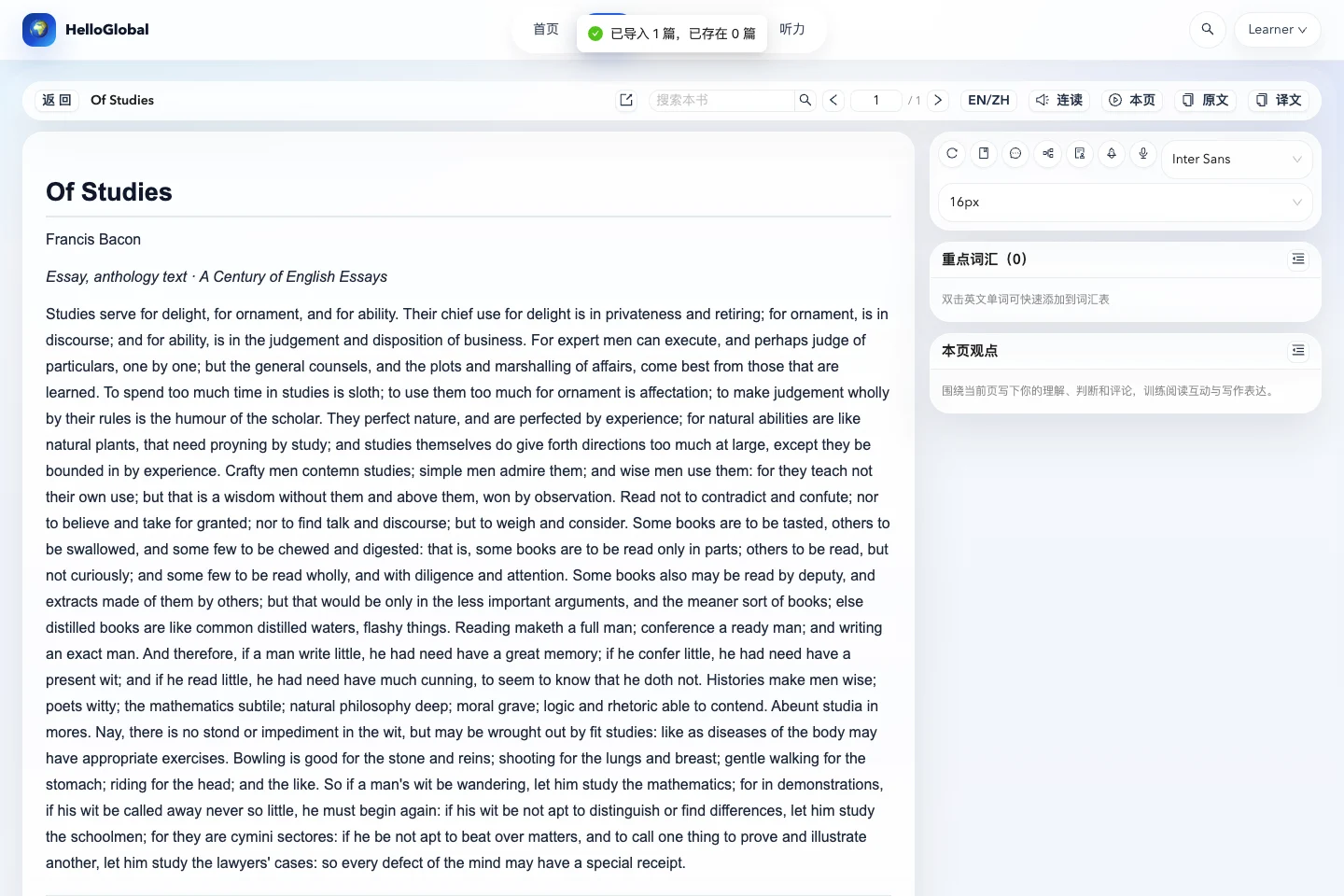
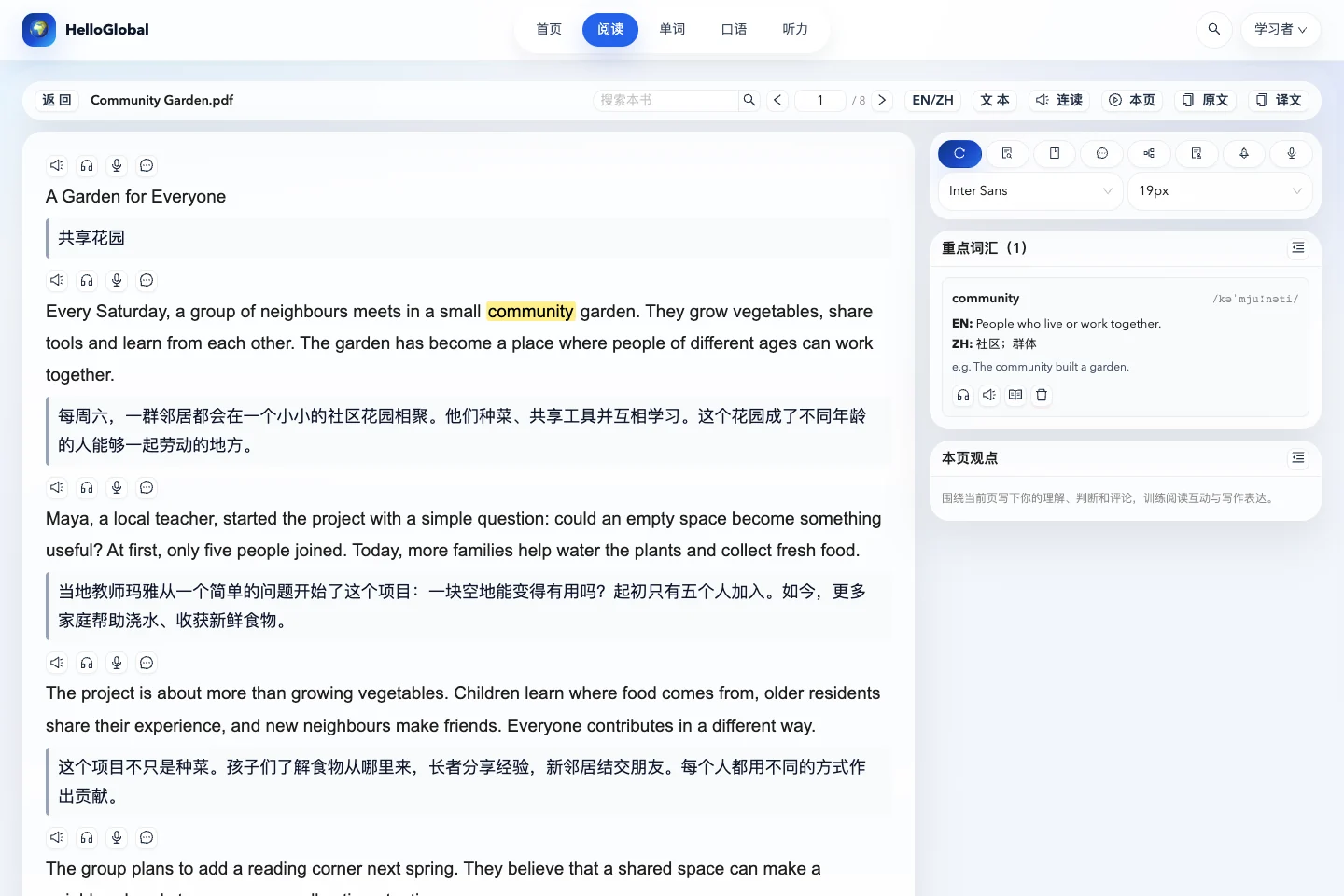
PDFを開き、テキストを選択できるか、テキスト表示に利用できる内容があるかを確認します。画像だけのスキャンの場合は、テキスト抽出ボタンを使って現在のページの中国語と英語を認識し、テキスト表示に戻って結果を確認してください。すでに利用できるテキストがあるページを、繰り返し認識する必要はありません。
結果を確認するときは、見出し、段落の順序、数字、固有名詞を優先しましょう。不鮮明な画像、傾いたページ、複雑な表では誤りが生じることがあります。処理完了のメッセージだけでは、クイズや引用に使えるほど正確とは限りません。先に内容を読み、確認してから次に進んでください。
02
向きを調整し、照合用に画像を残す
画像とテキストを表示するモードでは、横向きにスキャンされた本のページを回転でき、その設定はその文書に保持されます。表示の向きを直すと目で照合しやすくなりますが、表示を回転しただけで抽出テキストも修正されたことにはなりません。テキストレイヤーを画像の代わりと見なさず、参照用にページ画像を表示できる状態にしておきましょう。
抽出したテキストは、検索、読み上げ、翻訳に使えます。現在の拡張翻訳表示では、「背景を非表示」にすると、スキャン画像と表示テキストの重なりを軽減できます。図表、段落の順序、印刷された細部を確認する必要がある場合は、背景を再表示するか、元のプレビューを開いてください。
よくある質問
回転すると自動的に再認識されますか?
いいえ。表示の向きの調整とテキスト抽出は別の操作です。
抽出したテキストは常に正確ですか?
いいえ。特に数字、名前、複雑なレイアウトを確認してください。