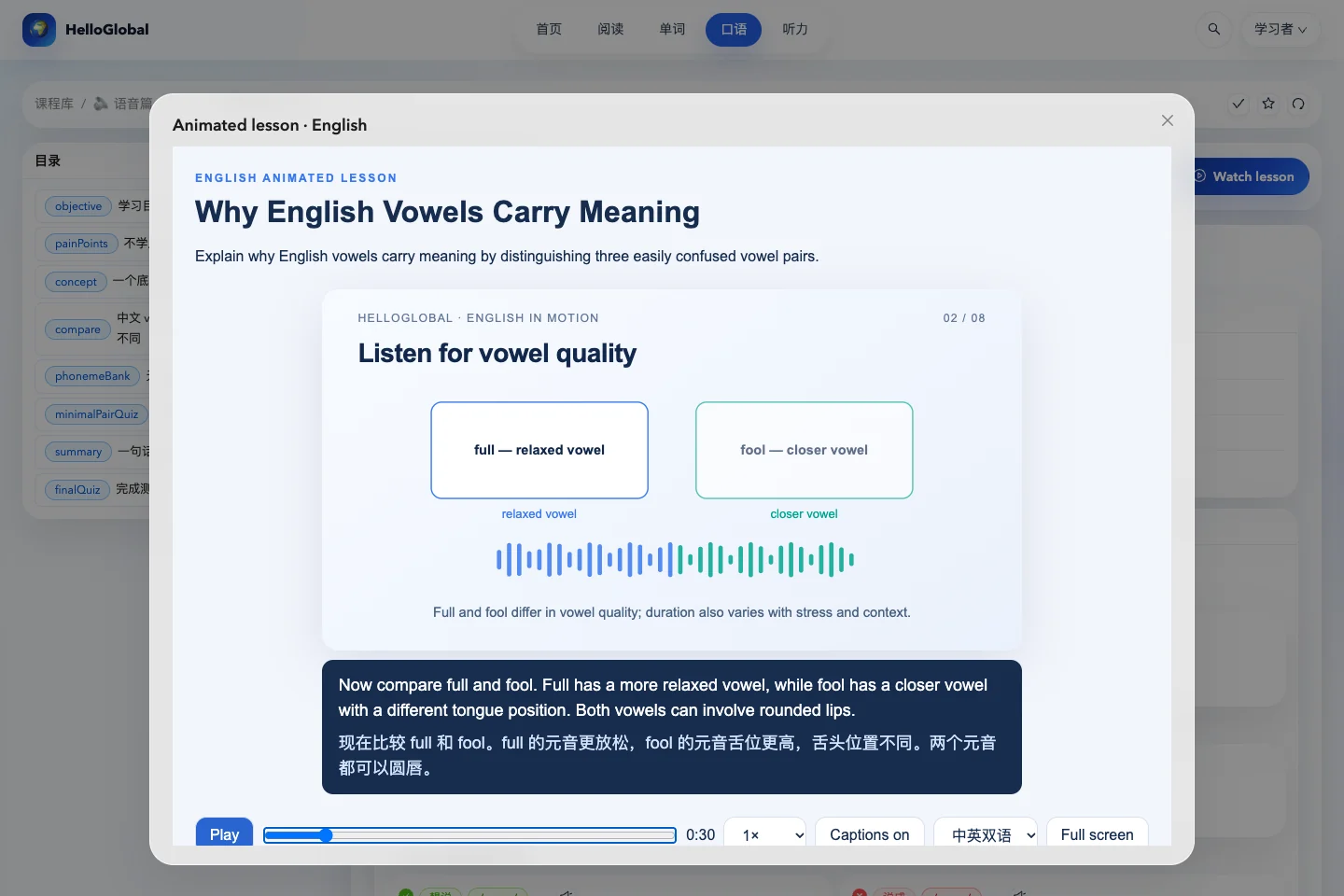
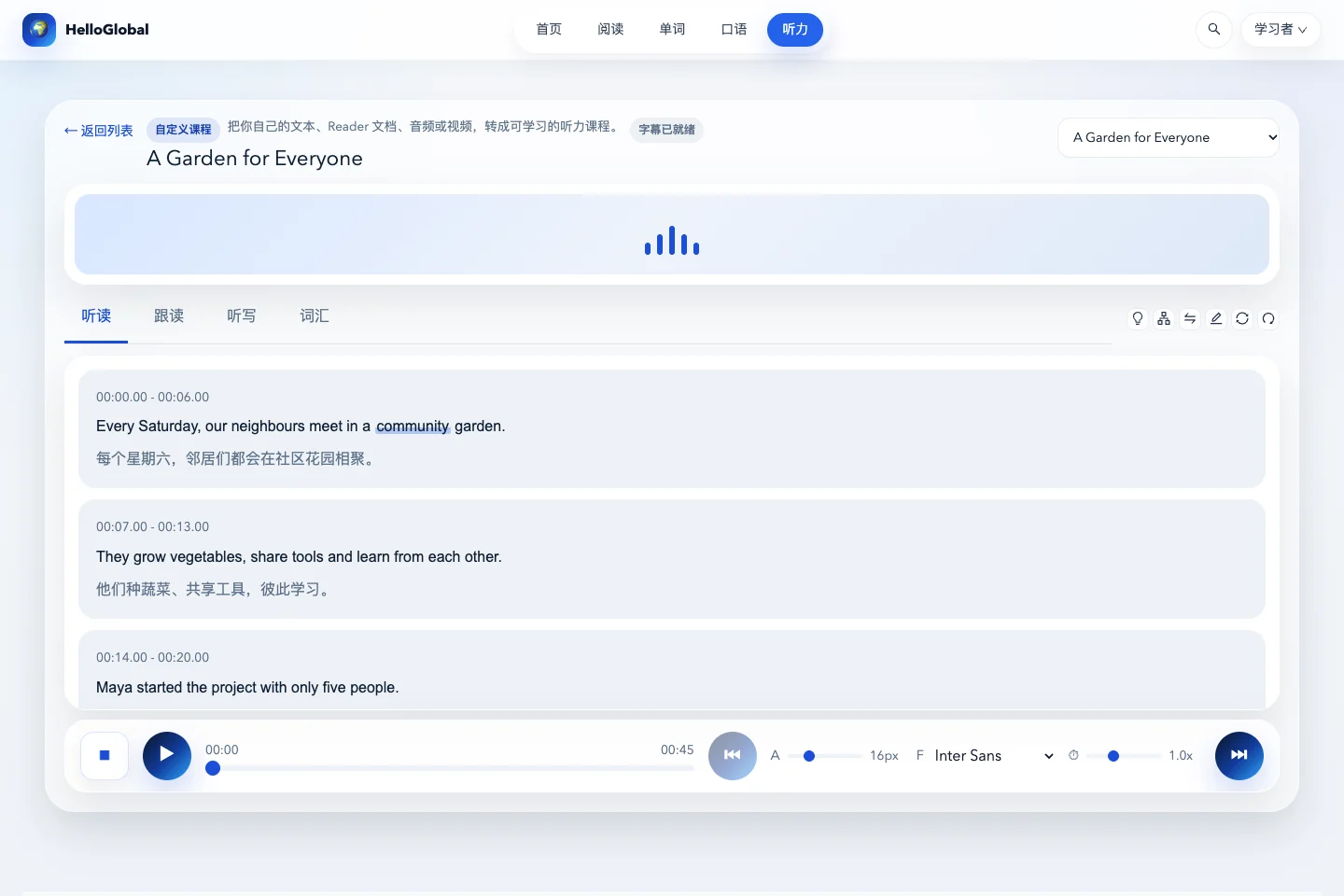
トピックベースの語彙を必要とする英語学習者、視覚的な学習を楽しむ人、または定義を思い出すことから場面の説明に移りたいと考えている英語学習者。
トピックと管理しやすい単語のグループを選択する
[単語] ページで、右側の語彙コレクション セレクターを使用して、コミックまたは OPD を開きます。同じ選択パネル内に異なるカードがあります。
ページを開いたら、時間、食べ物、職場、自然現象などのトピックを特定します。多くの単語が含まれている場合は、意味のある説明を形成できるいくつかの単語から始めて、グループを拡張します。
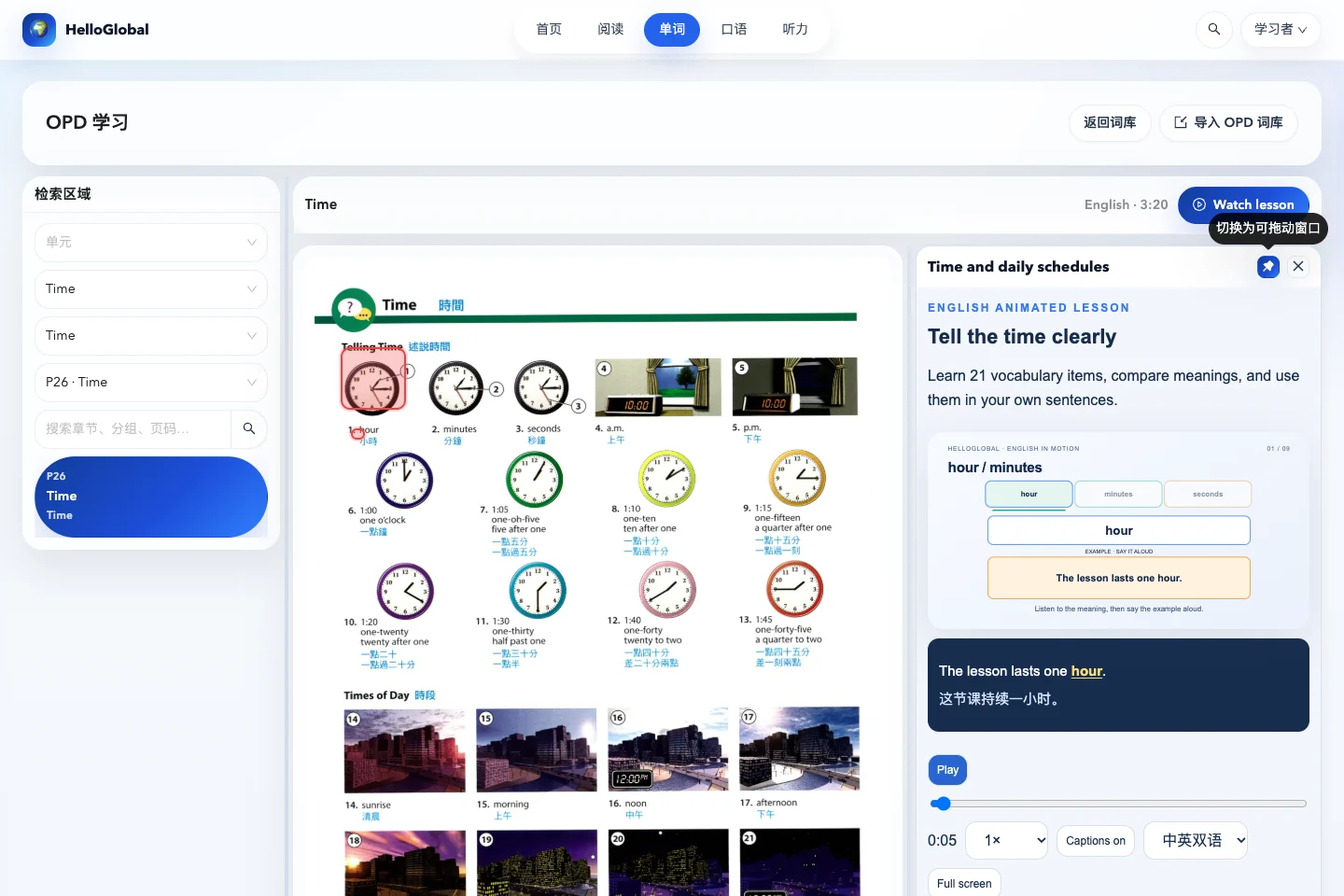
たとえば、時計のページでは、まず、時、分、秒の関係を理解します。それから練習してください The lesson starts at nine o’clock. 毎回の表現を一度に覚える必要はありません。
話された言葉を写真の中の場所に結び付ける
ページタイトルの横にある「レッスンを見る」を選択します。ナレーションは英語のままですが、キャプションは英語と中国語を同時に表示したり、英語のみ、または中国語のみを表示したりできます。レッスンがページ上の単語に到達したら、強調表示されたキャプションと画像上の位置ボックスを比較します。
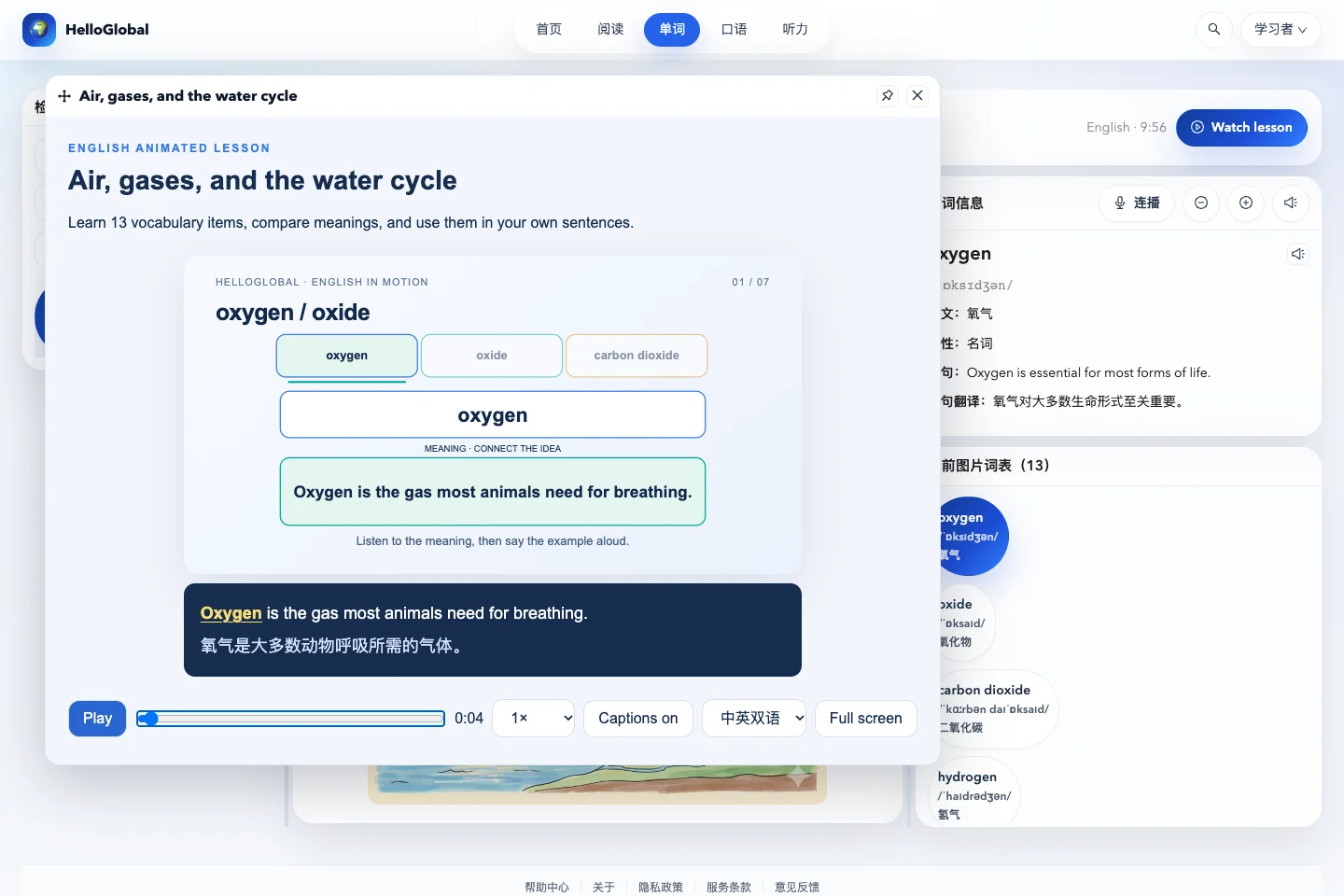
初めて見るときに、二か国語のキャプションは意味を確立するのに役立ちます。 2 回目に見るときは、英語だけを試してから、写真に戻ってオブジェクトを自分で識別してください。一時停止して関連する単語を比較します。たとえば、空気に関するトピックでは、その用語がどの気体や現象を指しているのかを明確にします。
それぞれの短いレッスンはそのページに属します。トピックを変更した後、ナレーションと画像が一致するように新しいページのレッスンを開きます。
画像を表示したままプレーヤーをドッキングします
プレーヤーがフローティングしている場合は、タイトル バーをドラッグして移動します。レッスンを画像の横に置くには、ピン コントロールを使用して右側のサイドバーにレッスンをドッキングします。プレーヤーはその列のスペースを占め、単語の詳細はその下に移動します。
左側、中央、右側のセクション間の仕切りをドラッグして、サイズを変更します。小さい画面では、画像と現在のアクティビティにより多くのスペースを与えます。アニメーションを詳しく見る必要がある場合は、全画面を使用します。目的は、写真と説明を比較しやすくすることです。
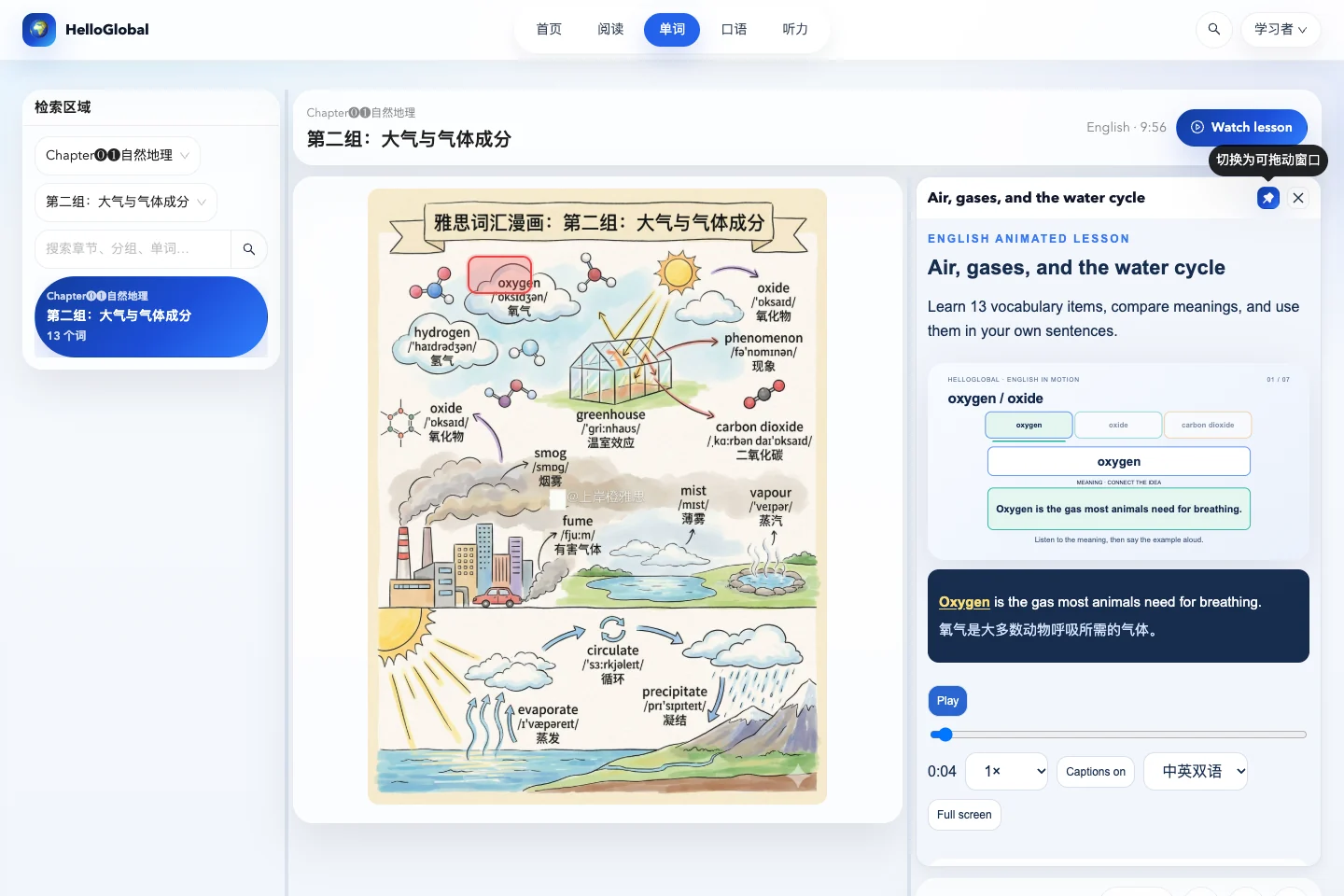
単語を再生して、そのシーンを自分で説明します
プレーヤーの下の章では、セクションにジャンプできます。語彙ディレクトリのあるレッスンでは、このレッスンの語彙も提供されます。単語を検索し、選択すると、関連する説明に戻ります。
小さなトピックの後、説明を非表示にして 3 つの質問に答えます。それは何と呼ばれますか?それはどこですか、それともどのようなものですか?この言葉を使って何と言えばいいでしょうか?翻訳しか思い出せない場合は、例文をもう一度再生してください。
短いレッスンで自分のターンと理解度チェックを完了することもできます。模範解答は、アイデアの表現方法を比較するのに役立ちます。一語一語コピーする必要はありません。
よくある質問
コミックスと OPD は同じコレクションですか?
いいえ。これらは個別のイラスト付き語彙リソースであり、コレクション セレクターのさまざまなカードから開かれます。彼らの学習インターフェイスは単語の説明とアニメーション プレーヤーを共有します。
混雑したページ上のすべての単語を一度に学習する必要がありますか?
ページ全体を閲覧してから、複数のセッションにわたって小さなテーマや単語グループを練習することができます。章と語彙ディレクトリにより、特定の説明を簡単に再生できるようになります。